Libertei meu Kindle!
Quando meu filho se mudou pro Japão pra estudar, sequestrou meu Kindle Paperwhite e levou com ele. Fiquei meses sem ler com dispositivo dedicado, mas tudo bem: você pode não acreditar, mas a falta de espaço em casa pra guardar livros físicos sempre fez com que eu conseguisse me virar extremamente bem lendo ebooks pelo celular.
Depois que ele voltou pro Brasil, pediu pra ficar com o Kindle, e eu aceitei: estava cheio de light novels e mangás mesmo, e além de tudo, com a interface localizada em japonês. Meus hábitos de leitura, devo ser sincero, também tinham mudado: passei a consumir muito livro em EPUB, e me tornei adepto do BookFusion, serviço onde posso hospedar meus arquivos em nuvem e sincronizar em vários dispositivos — mais sobre isso daqui a pouco.

Segui usando o celular pra ler na maior parte do tempo: no deslocamento pro trabalho, principalmente. Meses depois, trabalhando, meu filho resolveu comprar um Kindle pra ele. "O seu está muito lento, pai", foi a justificativa dele. Acabei pegando meu Paperwhite de volta, com uma capa maneira, retratando a pintura "The great wave off Kanagawa". Só que, devido a um hábito já estabelecido há tempos, deixei o bichinho — emoldurado por sua capa bonitona — encostado, mesmo.
Até que, nas últimas semanas, me peguei desejando ler em um dispositivo dedicado: não que eu vá abandonar a leitura via celular... mas às vezes, mesmo usado em modo de foco como eu faço, minimizando as distrações que as notificações representam, o tamanho da tela parece atrapalhar. Além disso, talvez seja o resultado de uma combinação de leituras não muito interessantes, mas tenho sentido sono com o celular — e um Kindle, eu quero acreditar, pode ajudar a combater essa sensação.
Isso dito, na sexta-feira passada eu peguei o Kindle que estava encostado e resolvi fazer um processo de jailbreak.1 Assim, eu poderia voltar a usar um dispositivo dedicado pra leitura e instalar o KOReader, um aplicativo dedicado à leitura em dispositivos com e-ink, para o qual o BookFusion tem um plugin dedicado.
Quando pensei nessa hipótese, confesso que os meus olhos brilharam: lendo no celular, no Kindle ou na web, a sincronia poderia ocorrer normalmente, e o progresso seria igualmente transferido de um lado ao outro. Então, mandei ver.
O meu Kindle Paperwhite é um dispositivo de 10ª geração. A ideia foi, então, liberá-lo das muralhas da Amazon que o cercam, pra poder chegar ao meu propósito, com KOReader e BookFusion embutidos.
Aviso
Estou falando de jailbreak, e esse roteiro que estou prestes a descrever é um relato do que funcionou comigo. Só que jailbreaks de Kindle mudam rápido, e um método que me serviu hoje pode muito bem deixar de servir com o lançamento da próxima versão de firmware. Acho que uma boa referência, antes que você resolva seguir meus passos, é conferir o guida do KindleModding, tratando o site como fonte de verdade e essa minha nota como um mero relato.
Também preciso deixar claro: se o seu Kindle ficar inutilizado, não posso te ajudar. Tenha cuidado.
Antes de começar
Como eu disse, tenho um Kindle de 10ª geração, que eu comprei nos Estados Unidos em viagem que fiz há muitos anos. O aparelho não exibe anúncios, e estava rodando firmware 5.18.1.1.1. Pra fazer operações com arquivos, usei um notebook onde tenho Linux Mint 22 instalado, mas acho que isso não deve influenciar — querendo dizer que você pode usar um computador rodando Windows, por exemplo.
O primeiro cuidado a tomar quando você faz um jailbreak no Kindle é não atualizar o aparelho. Atualizar o firmware pode fechar a porta do procedimento, e não dá para fazer downgrade sem jailbreak. Se o seu Kindle ainda estiver em uma versão antiga, desligue seu wi-fi até que tudo esteja pronto...
O segundo cuidado é, evidentemente, descobrir qual método serve para o seu aparelho. Infelizmente, não é uma coisa que dá para chutar: cada firmware tem um método. Uma dica é usar o Jailbreak Wizard, que faz algumas perguntas sobre o modelo e a versão dos aparelhos, pra identificar o método mais adequado.
No meu caso o wizard indicou o SpiderCat.
Aviso
Os métodos mais populares e comentados não funcionaram para mim: WinterBreak e WinterBreak2 não cobrem o firmware 5.18.1 em diante, e o AdBreak exige que o Kindle mostre anúncios. O SpiderCat não pede anúncios, mudança de conta nem pagamento.
Pra identificar qual a versão do seu firmware, vá en Configurações, depois em Opções do dispositivo e, finalmente, em Informações do dispositivo. Se o seu Kindle estiver conectado via USB, também dá para ler o arquivo system/version.txt pra descobrir.
Parte 1: o jailbreak com SpiderCat
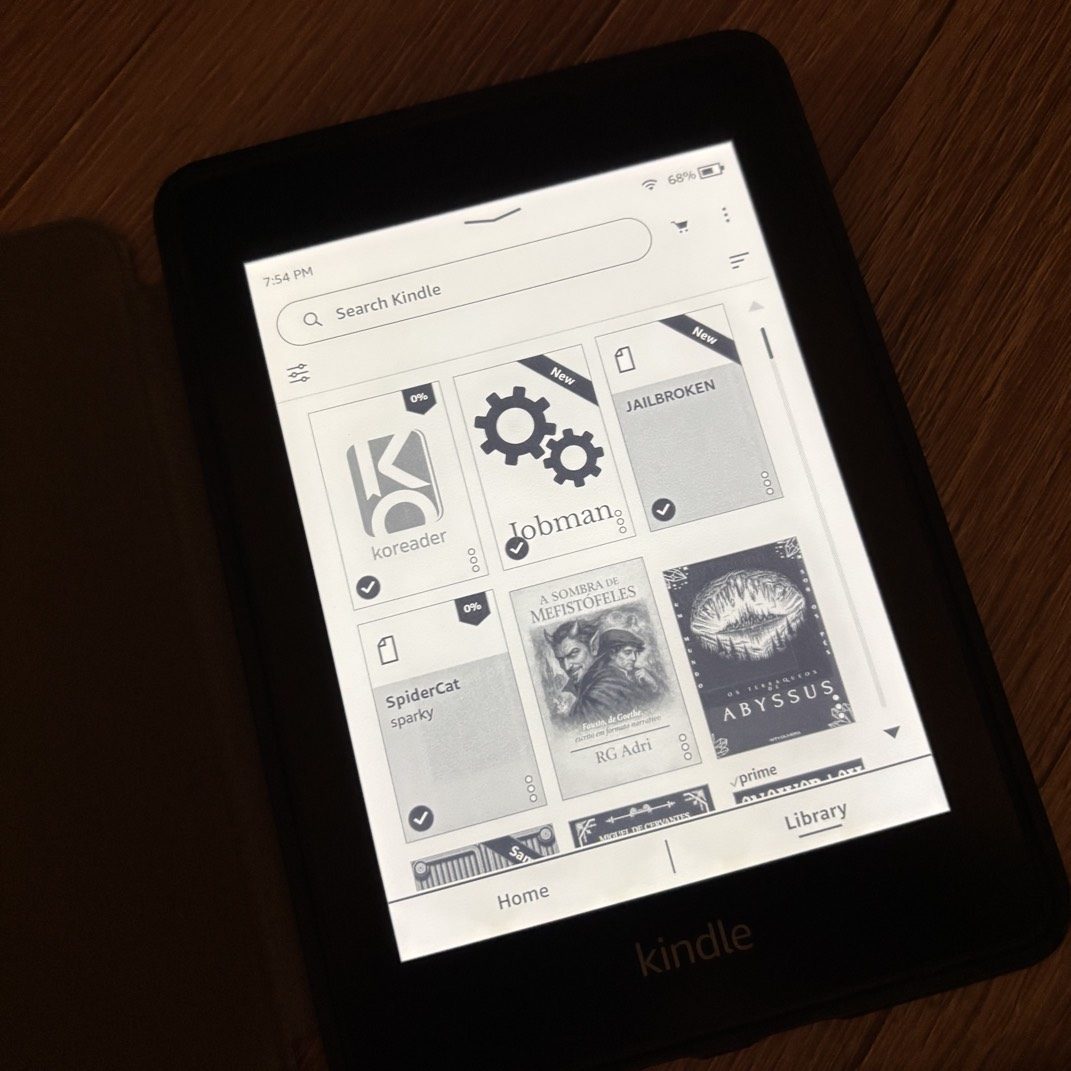
1. Encher o armazenamento
O guia pede que você encha o Kindle com arquivos antes de proceder, pra que o aparelho não baixe uma atualização por conta própria enquanto o wi-fi estiver ligado. Depois de conectar o Kindle no meu notebook, eu criei seis arquivos de 1 GB, deixando só uns 300 MB livres, fazendo assim:
cd /media/SEU_USUARIO/Kindle
for i in 1 2 3 4 5 6; do
  dd if=/dev/zero of=filler_$i.dat bs=1M count=1000
done
sync
Aqui, você pode ajustar o número de arquivos ao tamanho do seu Kindle. Levou vários minutos pra mim, porque a gravação por USB é lenta. De qualquer maneira, não desconecte seu aparelho antes da cópia terminar.
2. Baixar o SpiderCat
Baixe o livro spidercat.azw3 direto da página do KindleModding e copie-o para a pasta documents do seu Kindle. Se baixar pelo curl, verifique o tamanho. O arquivo necessário tem cerca de 480 KB.
3. Executar procedimentos no Kindle
Com o arquivo baixado e copiado para o Kindle, é preciso realizar seis etapas diretamente no dispositivo:
- Ejete o Kindle pelo sistema e desconecte o cabo.
- Confirme que ele está no wi-fi. Aqui não se deve usar o modo avião, porque o SpiderCat vai precisar de internet pra funcionar.
- Abra o livro SpiderCat na biblioteca.
- Espere a página em branco sumir. Um texto vai começar a rolar na tela.
- No final, deve aparecer "Restarting Kindle", e ele vai reiniciar.
- Ignore qualquer aviso de "application error".
Se após a execução o texto que aparecer na tela terminar em abort:no-firm, isso significa que ou o modelo, ou o firmware, não bate com o que o wizard indicou. Nesse caso, pare e peça ajuda no Discord do KindleModding.
Quando o método funciona, um livro chamado JAILBROKEN passa a aparecer na biblioteca do Kindle.
4. Limpar
Depois de executar as etapas acima, eu reconectei o Kindle ao notebook, pra apagar os arquivos de enchimento e também qualquer arquivo .bin que estivesse na raiz. Depois do jailbreak, as atualizações ficam bloqueadas, então os arquivos de enchimento não são mais necessários.
cd /media/SEU_USUARIO/Kindle
rm filler_*.dat
sync
A raiz do Kindle vai começar a mostrar pastas e arquivos novos, tudo criado pelo processo de jailbreak. Não mexa neles.
Parte 2: o KOReader
O KOReader é um leitor alternativo e bem mais configurável que o que acompanha o Kindle. A instalação usa o KPM, que é um gerenciador de pacotes que o jailbreak já deixa pronto. Muitos guias antigos citam o KUAL e o MRPI, mas ambos estão obsoletos no caso do método que eu usei.
Confirme que o seu wi-fi está ligado, e então digite cada comando na barra de busca da tela inicial, apertando ENTER depois de cada um deles:
;kpm update
;kpm install jobman
;kpm install koreader
O jobman é o Jailbreaking Manager. O guia o recomenda para o firmware 5.16.3 ou versões mais recentes. Depois de cada comando, você precisa esperar o ícone novo aparecer na biblioteca.
Pra abrir o KOReader, basta tocar no ícone dele, ou então digitar o comando ;kpm launch koreader na barra de busca. Depois, pra sair, abra o menu do KOReader e escolha Exit (entendi que o nome exato do item pode variar conforme a versão do aplicativo).
Se por um acaso travar, dá pra segurar o botão de energia por uns 7 segundos pra forçar uma reinicialização.
Parte 3: BookFusion no KOReader
O BookFusion tem um plugin oficial para o KOReader. Usando esse plugin, dá pra navegar pela biblioteca do BookFusion diretamente no Kindle, baixar os livros pro dispositivo e sincronizar a posição de leitura e os destaques.
Siga esses passos:
- Baixe o plugin da página do BookFusion: é um arquivo
.zip, que, quando aberto, tem uma pastabookfusion.koplugindentro. - Com o Kindle conectado ao notebook, copie essa pasta para dentro de
koreader/plugins/. - Ejete o Kindle e abra o KOReader. Se ele já estava aberto, vai ser preciso fechar e abrir o aplicativo de novo.
- No menu de ferramentas (Tools), deve começar a aparecer a opção BookFusion.
- A partir dessa opção, você precisa vincular o dispositivo. O plugin vai mostrar um código único, que você informa direto no site do BookFusion: assim você enxerga a biblioteca no dispositivo.
Tem um guia oficial do plugin que fica na documentação do BookFusion, e que pode dar mais detalhes. Sempre que você baixa um livro, o plugin deixa escolher a pasta de destino. Se no seu Kindle essa pasta de download não estiver configurada, o plugin salva tudo na pasta koreader/. Dá pra escolher documents, se você quiser que todos os livros fiquem juntos.
O que muda depois do jailbreak?
- A loja da Amazon continua funcionando. Comprar, baixar e sincronizar livros funciona exatamente como era antes.
- Livros com DRM da Amazon normalmente não abrem no KOReader. Esses você vai precisar continuar lendo no leitor original do Kindle. O KOReader é pra fazer a leitura dos seus EPUBs e PDFs.
- As atualizações de firmware ficam bloqueadas. Isso protege o jailbreak, mas você deixa de receber novas versões do sistema.
Riscos
Preciso repetir. Jailbreak é um processo que mexe no sistema do Kindle, e o aparelho deixa de estar como a Amazon o entregou, ou seja: deixa de ser original.
MInha recomendação é instalar só pacotes do KPM oficial do KindleModding, sendo que o próprio site avisa que pacotes de fonte desconhecida podem instalar malware ou até deixar o aparelho inutilizável.
Fontes de consulta
Gostar desta nota
A conversa
-
@daniel já testou o ZenOS (sobre o KOReader?) melhora ainda mais a UX sem comprometer a velocidade. To adorando no meu Kindle.
-
@otaviocc não, não posso dizer que conheço, estou ouvindo falar por você! Mas já me interessei... tem algum lugar onde eu possa aprender mais?
-
@daniel o projeto está no GitHub https://github.com/xZenLabs/zen-os and they have a fancy page for it here https://zen-labs.org/zen-os
-
@otaviocc you, sir, have just given me yet another rabbit hole to dive into 😂
-
@daniel sorry about that!


Deixe um recado, ou responda numa das redes — a resposta de lá aparece aqui:
- Me deixe um recado sobre essa notaDeixe um recado No livro de visitas; fica público depois que eu leio.
- Responder no Mastodon
- Responder no Bluesky
Não quer que ninguém veja seu comentário?
Me escrever em particular Vai só para mim e não aparece no site.Notas que citam esta
Nenhuma nota visível cita esta ainda.